Windows
系统要求
- 操作系统:Windows 10/11
- 硬件:Nvidia 4090 及以上的显卡(非 Nvidia 显卡,暂不支持)
- 软件:显卡驱动,Docker Desktop
- 关闭休眠模式:确保关闭系统的自动关机和自动休眠设置(可以关闭显示器),这样可以保持您的机器一直处于在线状态。
- 关闭自动更新:建议关闭系统的自动更新(主要是显卡驱动和操作系统的自动更新),这样您的机器就不会中断正在运行的客户端作业任务,从而影响您的收益。
- 需要管理员权限才能运行此安装程序。
特别注意:如果您要更新 NVIDIA 显卡驱动,请在更新驱动之前先退出 Docker Desktop,并在更新完驱动之后重启您的电脑。
网络要求
- 可以正常访问互联网,有稳定的上传和下载带宽。(下载带宽 >= 200mbps,上传带宽 >= 10mbps)
- 如果有防火墙,需要把下面的 IP 和域名添加到白名单:
35.206.104.18735.212.166.168nicegpucr.azurecr.io
视频介绍
观看下面的视频,了解如何把您的 GPU 加入到我们的平台。
详细步骤
在开始之前,请确保您的硬件满足上述条件。
1. 更新显卡驱动到最新版本
从 Nvidia 官方网站下载最新的驱动,并安装。
2. 下载安装程序
注意:如果您在执行安装的过程中遇到错误或者问题,您可以尝试重新执行。
-
点击 https://ntc.svc-usw1.nicegpu.com/agent/nicegpu-installer.exe 下载安装程序
-
双击运行安装程序,填入
token信息,根据指引进行安装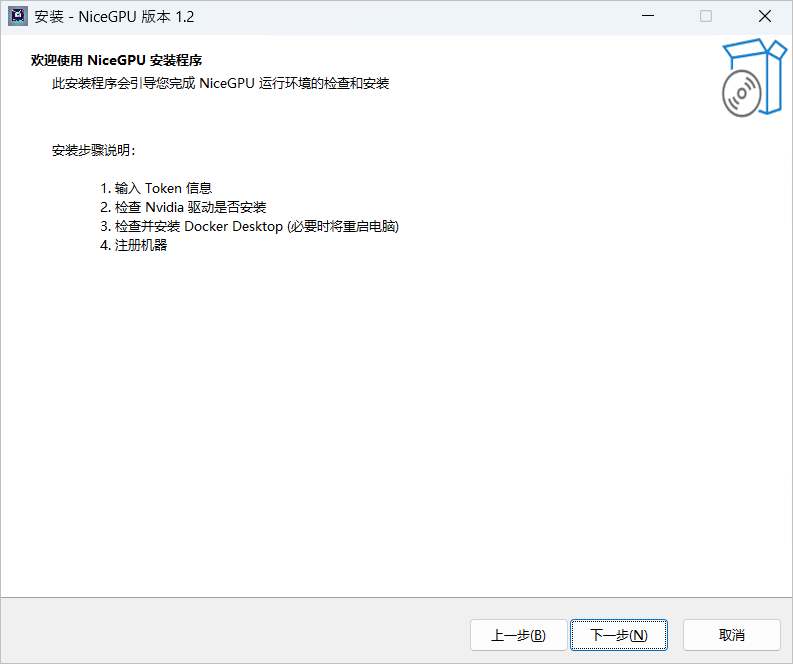
-
等待安装完成
NiceGPU Agent 需要依赖
Docker Desktop,您可以参考Docker 官方文档自行安装,或者由我们的安装程序自动帮您安装。如果您未安装
Docker Desktop,我们会自动下载并安装最新版本的Docker Desktop安装
Docker Desktop需要重启电脑,请您根据提示信息重启电脑
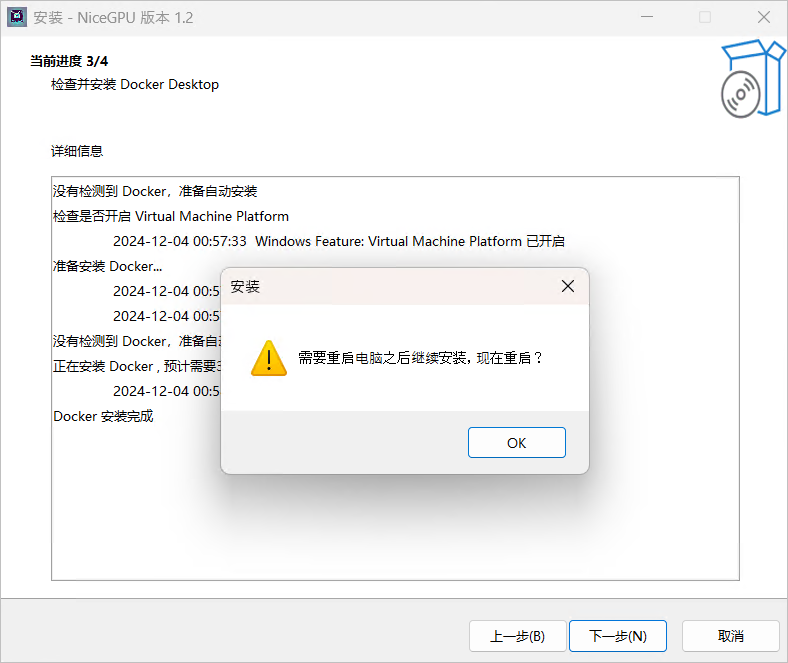
关于
Docker Desktop的设置,您可以点击“跳过”按钮,不会影响实际的使用。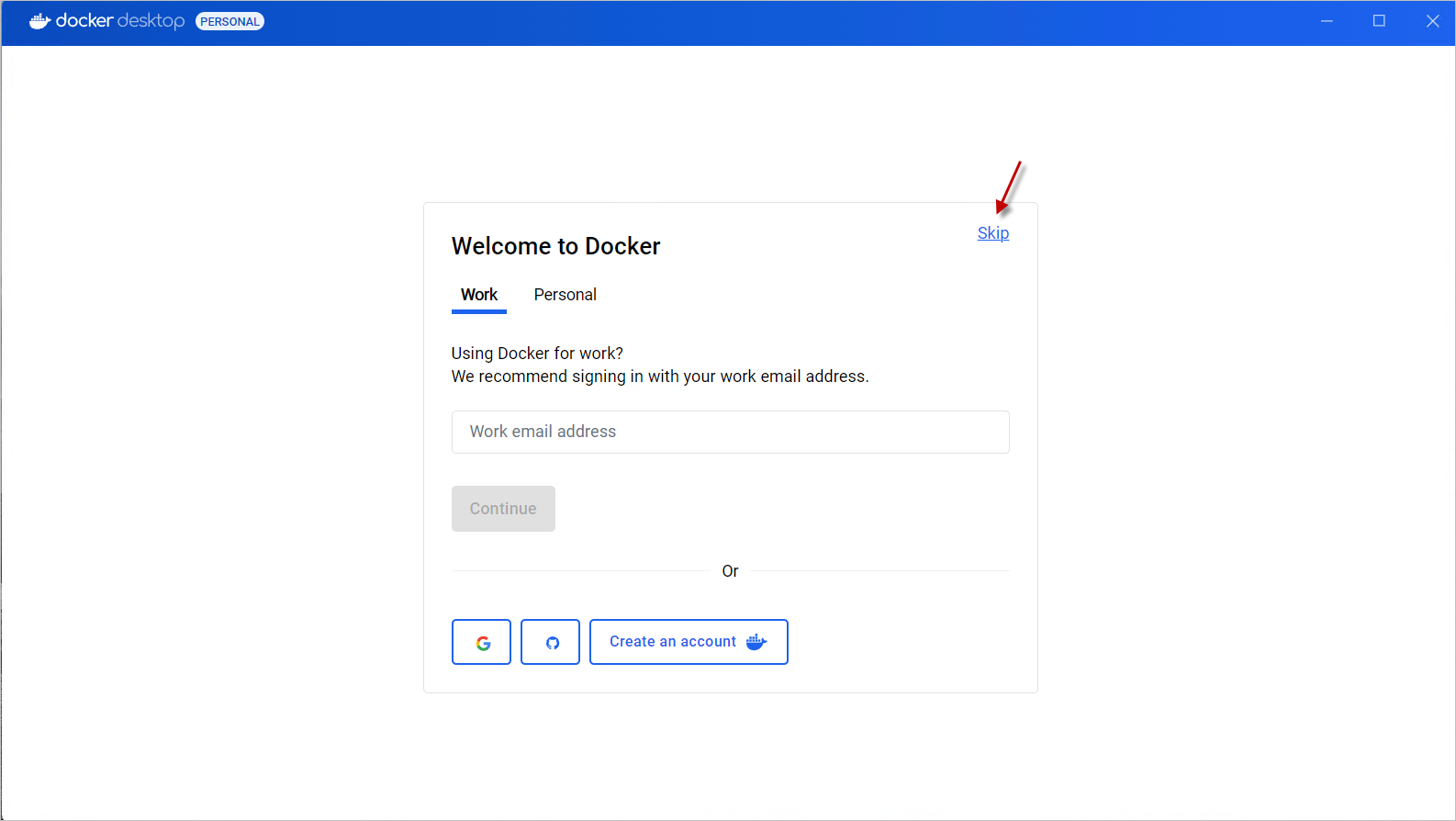
-
完成安装
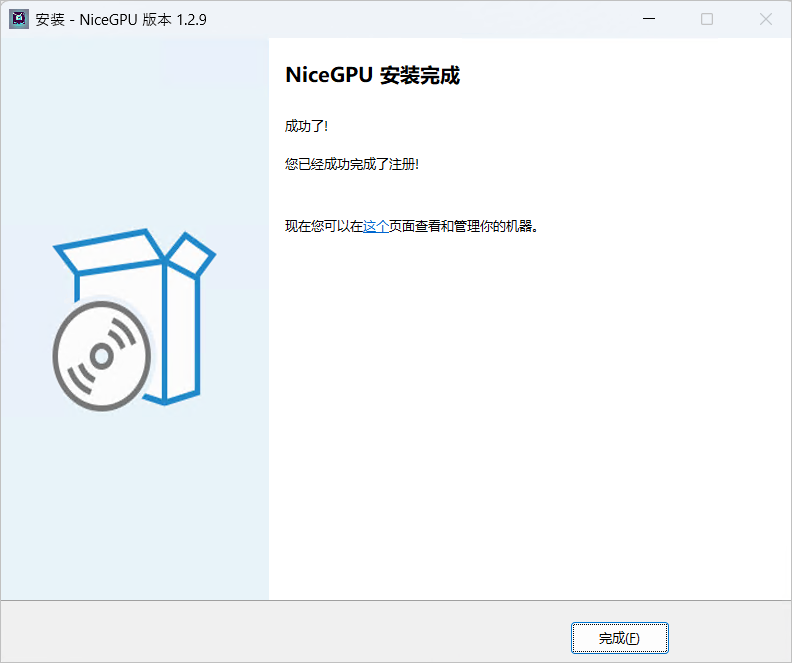
重启电脑之后,安装程序会自动启动。请您根据提示完成安装。(如果不小心点击了 No 按钮?重新运行安装程序即可)
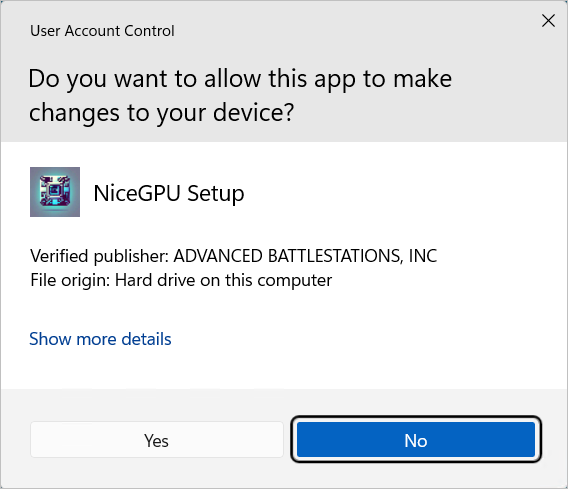
在看到安装成功提示
### Congratulations on your successful registration! ###之后,您可以访问 NiceGPU 工作台,查看和管理您的机器。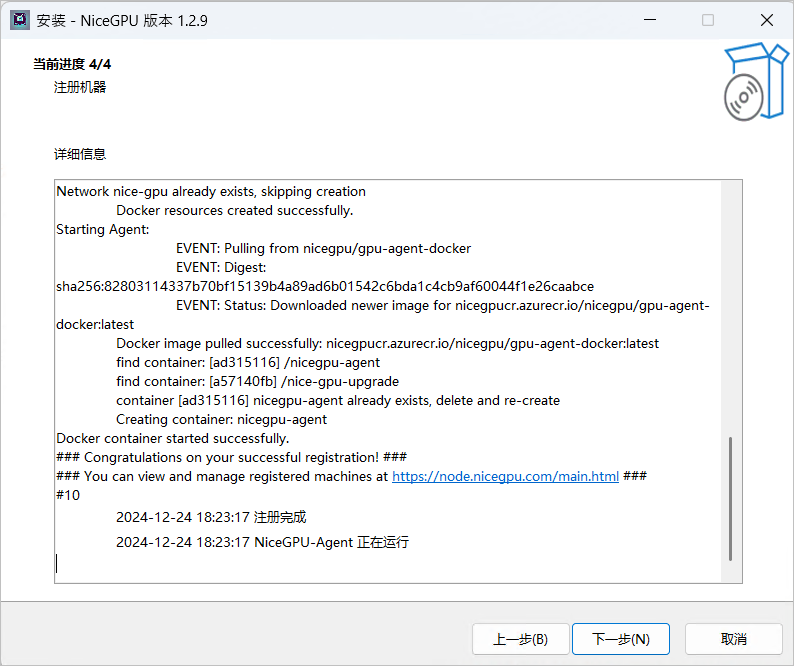
3. 需要支持
- 常见问题请参考 FAQ 文档
- 遇到其他错误,请尝试请再次运行安装程序!
- 也可以到 Reddit r/nicegpu: https://www.reddit.com/r/nicegpu/ 获取帮助,我们会尽快响应。