如何 SSH 连接到实例
平台提供两种方式进行 SSH 连接操作,您可以根据实际需求选择合适的方式。
方式一:使用 Web SSH 功能(推荐)
平台提供 Web SSH 功能,支持通过浏览器直接进行 SSH 操作,无需安装客户端,使用便捷。推荐使用此方式。
操作步骤
- 在实例管理界面,找到需要连接的实例
-
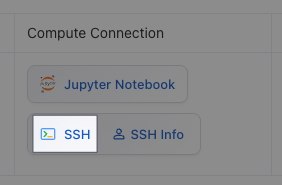
点击实例操作栏中的 SSH 按钮
-
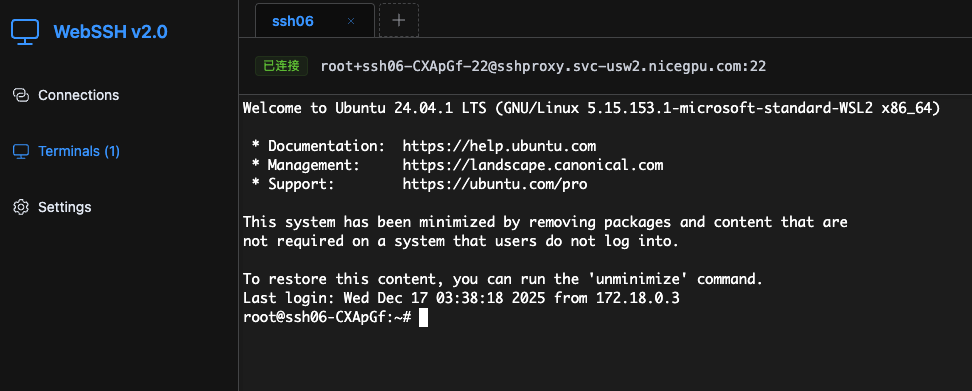
在弹出的 Web SSH 窗口中即可直接进行操作
功能特点
- ✅ 无需安装任何客户端软件
- ✅ 支持复制粘贴操作
- ✅ 支持文件上传下载
方式二:使用 SSH 客户端
如需使用本地 SSH 客户端(如 Terminal、PuTTY、Xshell 等)进行连接,可参考以下方式。
前置条件
- 已安装 SSH 客户端工具
- 已获取实例的 SSH 连接信息
1. 使用密码进行连接
步骤 1:获取连接信息
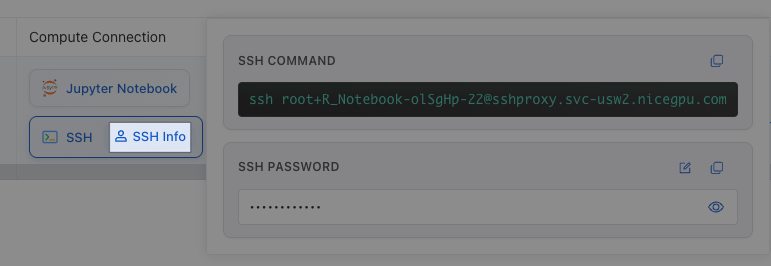
在实例(Instance)界面中查看 SSH 连接地址和密码信息。
步骤 2:连接格式说明
SSH 连接地址格式:{User Name}+{Instance Name}-22@sshproxy.{Region Domain}.nicegpu.com
步骤 3:执行连接命令
# 示例:连接到 usw2 区域的实例
ssh [email protected]
步骤 4:输入密码
连接后输入界面显示的密码即可完成认证。
修改密码
您还可以点击 Reset Password 按钮设置您自己的密码。
注意
修改密码后大约需要 1 分钟左右生效,请稍候再尝试连接。
2. 基于密钥的 SSH 认证
使用 SSH 密钥认证可以提高安全性和便利性,无需每次输入密码。
步骤 1:生成 SSH 密钥对(如未生成)
如果您的本地还没有 SSH 密钥对,可以使用以下命令生成:
# 生成 SSH 密钥对(使用默认路径和文件名)
ssh-keygen -t rsa -b 4096

# 或者指定密钥文件名
ssh-keygen -t rsa -b 4096 -f ~/.ssh/nicegpu_key
生成完成后,公钥文件通常位于 ~/.ssh/id_rsa.pub(或您指定的路径)。
步骤 2:上传 SSH 公钥
通过 Web SSH 功能将您的 SSH 公钥上传到实例:
- 打开 Web SSH 界面
- 找到 SSH 密钥管理功能
- 将公钥内容(
~/.ssh/id_rsa.pub文件内容)上传到实例
步骤 3:安装 socat 工具
在本地安装 socat 工具(用于 SSH 代理连接):
macOS:
brew install socat
Linux(Ubuntu/Debian):
sudo apt-get update && sudo apt-get install -y socat
Linux(CentOS/RHEL):
sudo yum install -y socat
步骤 4:配置 SSH 客户端
在本地 ~/.ssh/config 文件中添加以下配置:
# NiceGPU Region usw2
Host *.svc-usw2.nicegpu.com
    ProxyCommand socat - PROXY:35.206.104.187:%h:%p,proxyport=5002

# NiceGPU Region cnw1
Host *.svc-cnw1.nicegpu.com
    ProxyCommand socat - PROXY:35.220.235.162:%h:%p,proxyport=5002
步骤 5:连接实例
配置完成后,使用以下格式直接连接:
# 连接格式:ssh {User Name}@{Instance Name}.{Region Domain}.nicegpu.com
ssh [email protected]
连接时将自动使用已上传的 SSH 密钥进行认证,无需输入密码。
常见问题
Q: 连接时提示 "Connection refused" 或 "Connection timed out"
A: 请检查:
- 实例是否处于运行状态
- 网络连接是否正常
- SSH 连接地址是否正确
Q: 使用密钥认证时提示 "Permission denied"
A: 请检查:
- SSH 公钥是否正确上传到实例
~/.ssh/config文件权限是否正确(应为 600)- 私钥文件权限是否正确(应为 600)
Q: 使用密钥认证时提示 "Authentication failed"
A: 请检查:
- 您输入的密码是否正确
- 如果您刚刚重置过密码,请等 1 分钟之后再使用新密码进行尝试
Q: 如何查看我的 SSH 公钥内容?
A: 使用以下命令查看:
cat ~/.ssh/id_rsa.pub