常见问题
软件安装
1. 硬件和软件要求是什么?
- 硬件要求:Nvidia RTX 4070 Ti SUPER 及以上的显卡(非 Nvidia 的显卡,暂不支持)
- 软件要求:显卡驱动、Docker Desktop
2. 对系统版本有要求吗?
我们的 Agent 程序只依赖 Docker Desktop(with WSL2 backend),所以您成功安装 Docker Desktop 后,即可正常运行 Agent 程序。
Docker Desktop 的系统要求,请参考 Docker Desktop 考官方文档
3. 运行安装程序是否需要 Admin 权限?
是的, 安装程序需要使用 Admin 权限进行设置。如果没有使用 Admin 权限运行 Nicegpu-installer.exe,会显示提示信息。
4. 需要关闭休眠模式吗?
是的,请确保系统的自动关机和自动休眠设置已关闭(您仍然可以关闭显示器),以便您的机器始终保持在线。
5. 需要关闭自动更新吗?
是的, 建议关闭系统的自动更新(主要是显卡驱动和操作系统的自动更新),这样您的机器就不会中断正在运行的客户端作业任务,从而影响您的收益。
6. 注册时需要填写 Token, 在哪里能找到?
可以在节点注册页面找到 Token, 点击右侧复制图标, 可将 Token 复制到剪贴板中
7. 如何确定 Agent 是否安装成功?
您可以通过下面任意一种方式来确定是否安装成功:
-
在 Powershell 输入
docker ps可以看到nicegpu-agent容器信息。CONTAINER ID IMAGE COMMAND CREATED STATUS PORTS NAMES caebc8f7e7c6 nicegpucr.azurecr.io/nicegpu/gpu-agent-docker:0.1.32 "./agent-docker" 23 hours ago Up 55 minutes nicegpu-agent -
打开 Docker Desktop 主界面,可以看到
nicegpu-agent容器正在运行。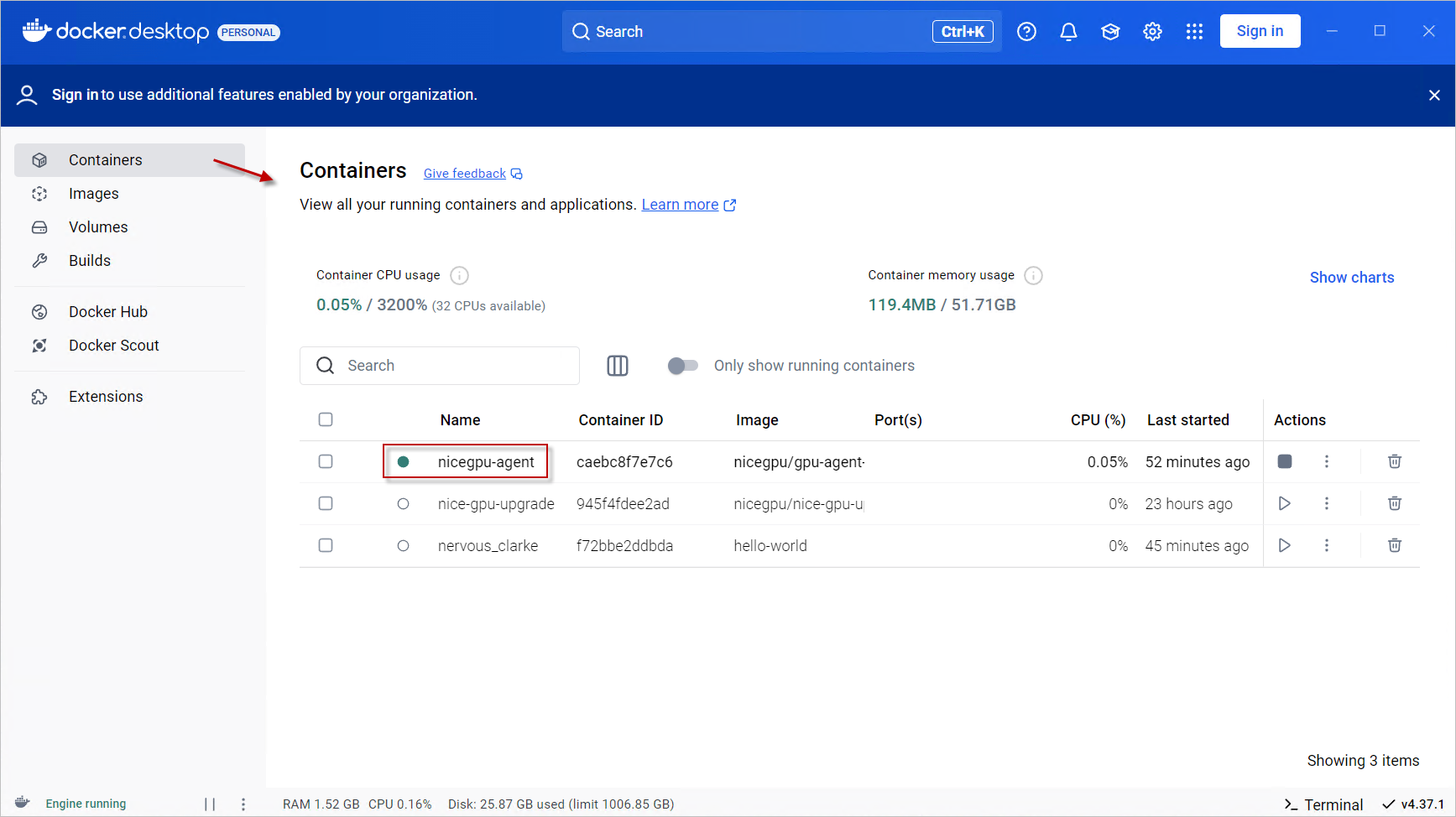
-
访问 NiceGPU Workspace 页面,检查是否有注册成功,并查看机器的
Health Status状态是否为Connect。
8. 如何测试 Docker 是否安装成功?
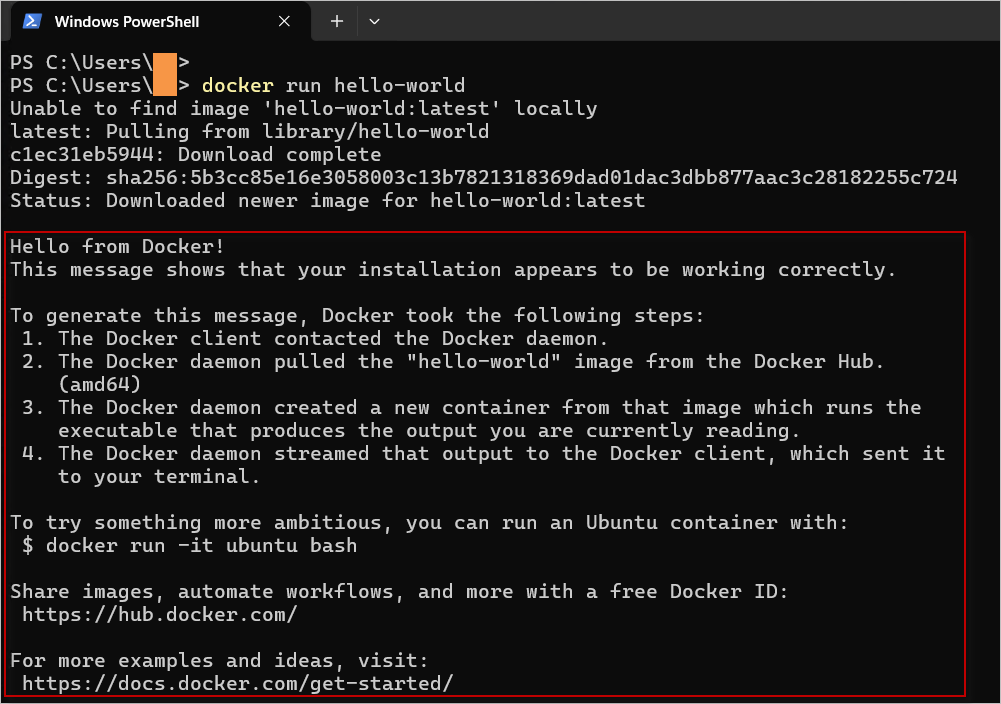
您可以在 PowerShell 中执行以下命令,如果 Docker 安装成功,应该会看到类似如下图的输出:
docker run hello-world
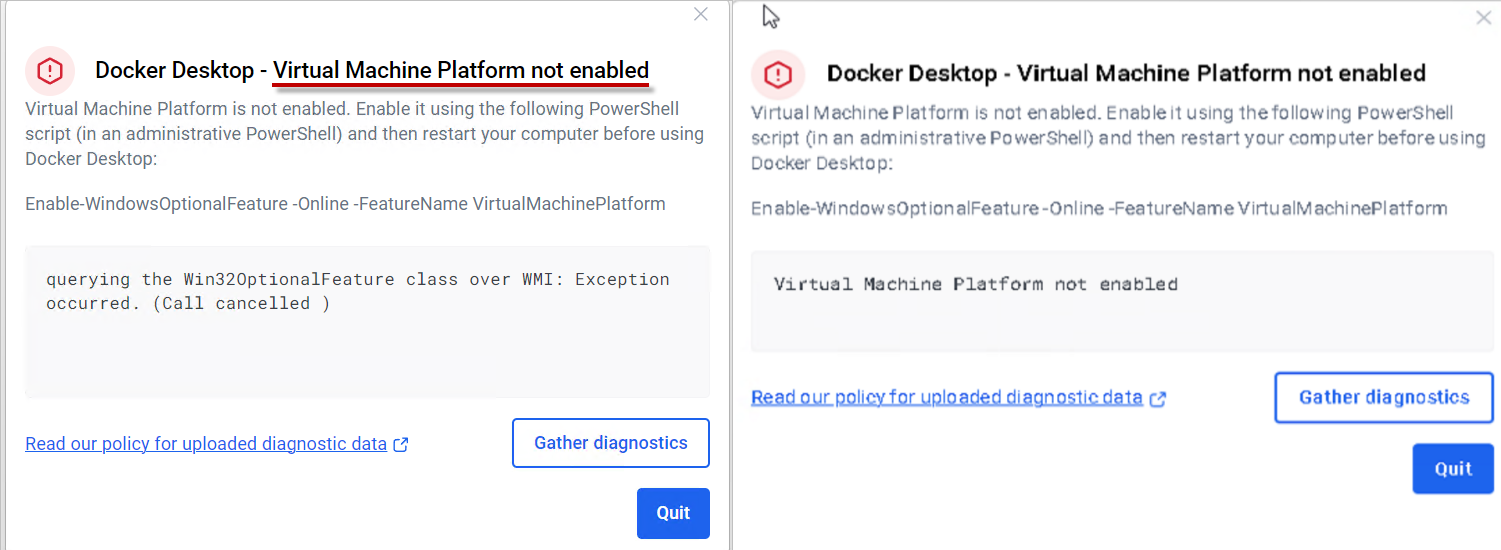
9. Docker Desktop 启动失败: Virtual Machine Platform not enabled
我们的注册程序会主动帮您开启 Virtual Machine Platform 功能。
但是下面这 2 种情况仍然会导致 Virtual Machine Platform not enabled 这个错误:
- CPU 虚拟化没有开启。
- Windows Update 引起的。
检查是否开启:通过任务管理器查看 CPU 是否开启了虚拟化功能。

如果这里是 Virtualization: Disabled 状态,您需要自行在计算机的 BIOS/UEFI 里开启。
下面是通用步骤,可能会根据您的计算机品牌和型号有所不同:
- 重启计算机:首先需要重启你的计算机,因为进入 BIOS/UEFI 设置界面通常不能在操作系统运行时进行。
- 进入 BIOS/UEFI 设置:当计算机开始启动时,根据屏幕上的提示按相应的键进入 BIOS 或 UEFI 设置界面。常见的按键包括 F2、F10、Delete、Esc 或者特定品牌的专有按键(如 Asus 电脑可能是 F2 或 Delete)。如果开机时没有看到相关提示,可以查阅主板或电脑的手册获取准确信息。
- 找到虚拟化选项:一旦进入了 BIOS/UEFI 设置界面,使用方向键导航至“Advanced”(高级)或者直接查找名为“CPU Configuration”、“System Configuration”、“Northbridge Configuration”等类似名称的选项。在这里你应该能够找到与虚拟化技术相关的设置,例如 "Intel VT-x", "Intel Virtualization Technology", "AMD-V" 等。
- 启用虚拟化技术:选中对应的虚拟化选项,将其设置为 "Enabled"(启用)状态。
- 保存并退出:完成设置后,保存更改并退出 BIOS/UEFI 设置界面。这通常是通过按下 F10 键来完成的,但确切的操作取决于你的系统。之后计算机会重新启动。
- 验证设置是否成功:重启后,您可以再次通过任务管理器来确认虚拟化功能是否已经开启。
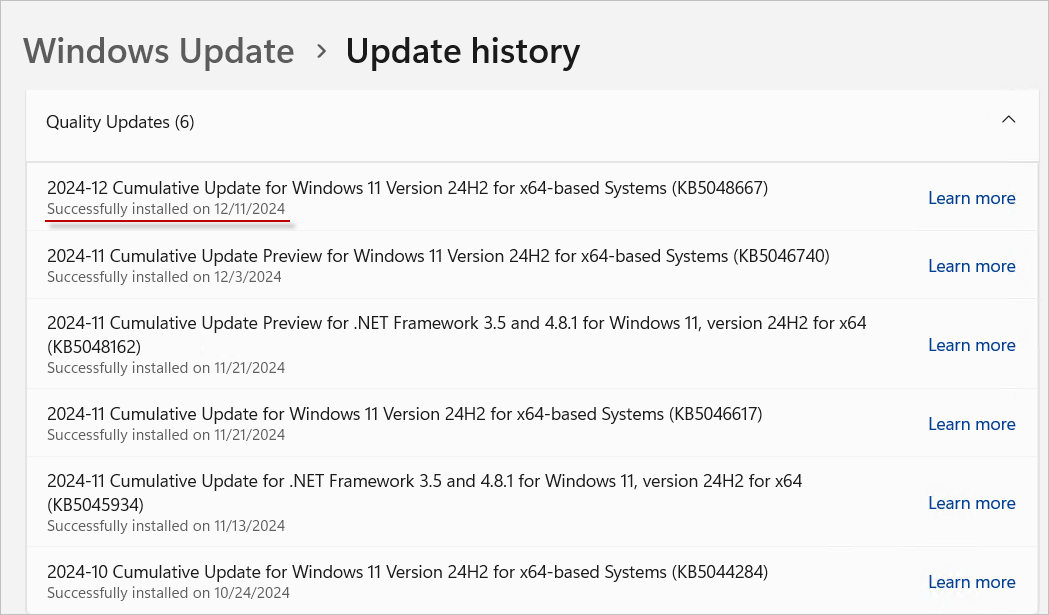
一些 Windows Update 会临时关闭 Windows Feature 从而导致 Docker Desktop 启动失败。
可以查看 Windows Update History 确认最近的更新记录。如果近期有安装过更新,请尝试重启电脑,然后再次启动 Docker Desktop。
10. Docker Desktop 无响应,无法正常启动
请参考 Docker 官方 Troubleshooting 文档
11. Docker Desktop - WSL update failed
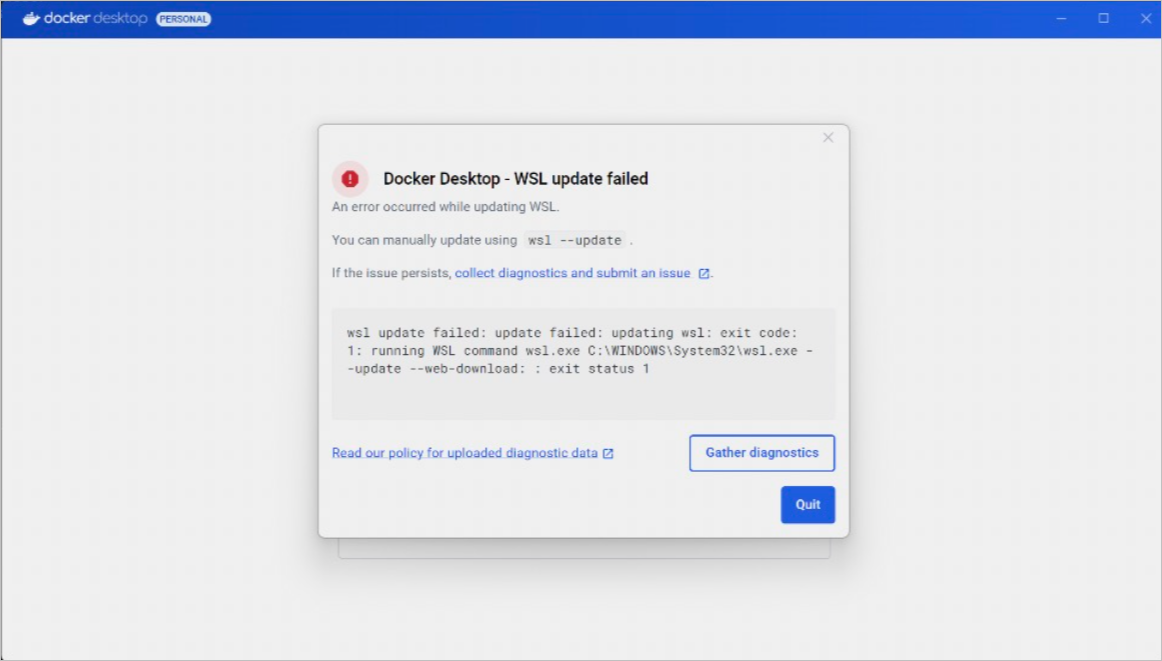
如果遇到这个错误,表示您系统的 WSL 不能正常使用。
请参考下列检查项进行检查:
- 确保您的电脑可以正常访问 Internet。
- 确保您的 WIndows 系统版本是:Windows 10 版本 2004 及更高版本(内部版本 19041 及更高版本)或 Windows 11 。
若要查找电脑的 Windows 内部版本号,请打开:“设置”>“系统”>“关于”,然后查看 “OS Build” 显示的值。 -
确认已经开启 WSL 功能
可通过在提升的 PowerShell 窗口中运行以下命令来确认是否已启用“适用于 Linux 的 Windows 子系统”Get-WindowsOptionalFeature -Online -FeatureName Microsoft-Windows-Subsystem-Linux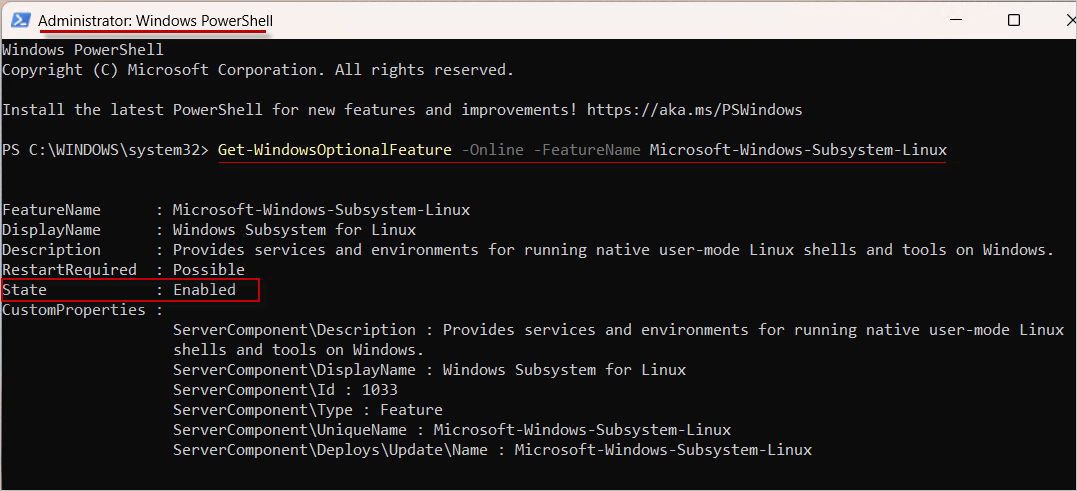
-
尝试手动执行 WSL 更新:
wsl --set-default-version 2 wsl --update -
如果以上都不能解决您的问题,请您参考 微软的 WSL troubleshooting 文档 尝试解决您的问题。
12. Docker Desktop 成功运行,但是机器状态是 Disconnected
这可能是因为 nice-gpu-agent 程序没有正常运行。这个问题通常与您的 Docker Desktop 设置有关。
请检查并确保在 Docker Desktop 的设置(Settings) -> 常规(General)中选择了“使用基于 WSL 2 的引擎(Use the WSL 2 based engine)”选项。
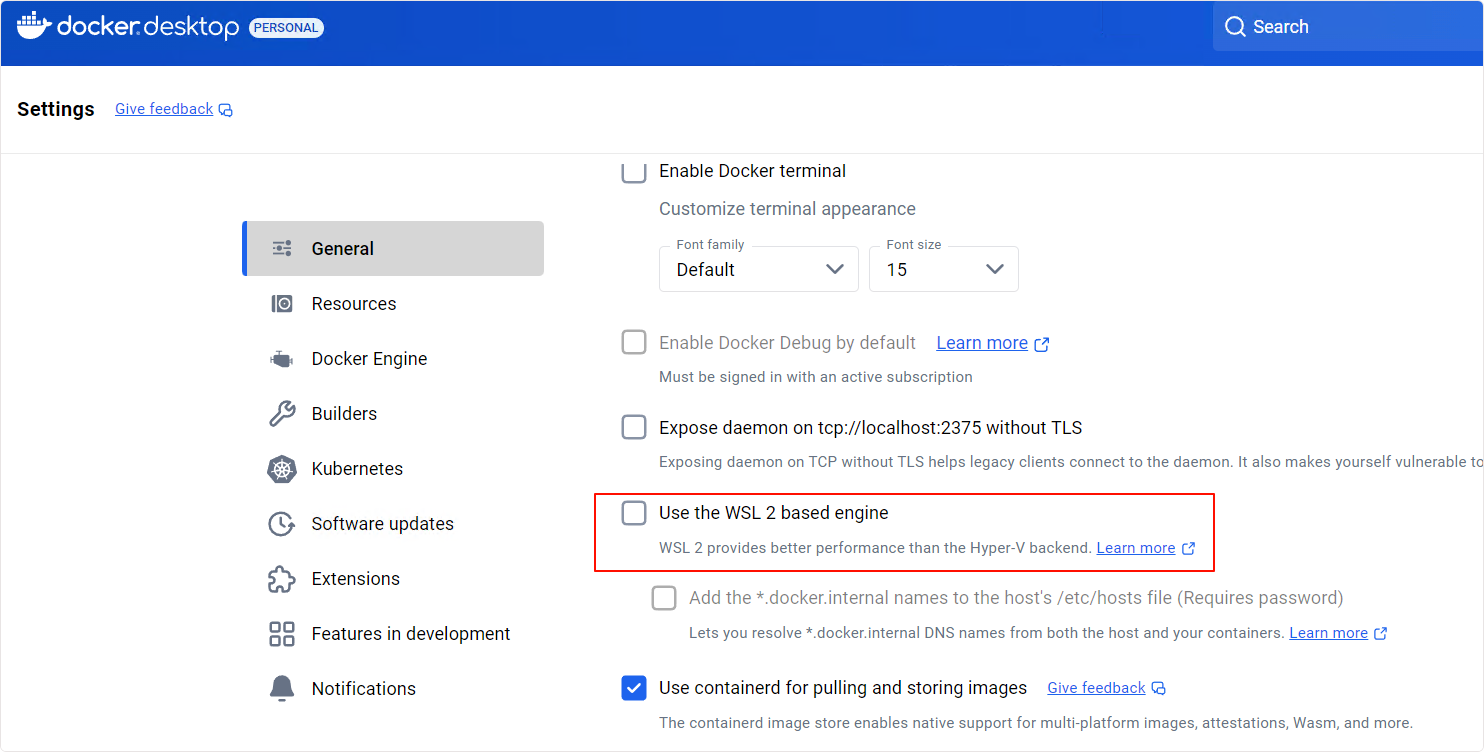
接着,请重新运行 nicegpu-installer.exe 程序。
完成这些步骤后,您应该能看到 nice-gpu-agent 正在运行,并且您的机器状态也会更新为已连接(Connected)状态。
13. 升级 NVIDIA Driver 后 Docker Desktop 无法正常启动
在安装 NVIDIA Driver 前,请先关闭 Docker Desktop,并在驱动安装完成后重启计算机。
若升级 NVIDIA Driver 后 Docker Desktop 无法正常启动,建议按以下步骤排查:
- 验证驱动状态 - 重启计算机后执行
nvidia-smi命令确认 NVIDIA Driver 安装状态 - 检查 Docker 状态 - 尝试重启 Docker Desktop;如问题持续可尝试重新安装或升级 Docker Desktop 至最新版本
- 重置 Agent 服务 - 再次运行
nicegpu-installer.exe以修复可能的组件异常 - 核对节点状态 - 访问 NiceGPU 节点管理页面 检查机器状态,确保
PC Status显示为Connected
管理和监控
1. 节点监控的详情页面, 显示的是实时信息吗?
不, 显示的不是实时信息, 大约 30 秒左右采集一次系统信息
2. 赚取的 NCU, 是否可以在 NiceGPU.com 中使用?
不行, 赚取的 NCU 无法在 NiceGPU.com 中使用
3. 节点管理页面, 各种 Status 的含义是什么?
-
Status
- Online: 允许您的 GPU 接入 NiceGPU 网络, 可以接受 NiceGPU 分配的任务
- Offline: 不允许您的 GPU 接入 NiceGPU 网络, 不再接受 NiceGPU 分配的任务. 如果此时有任务正在运行, 会持续运行, 直到结束. 任务结束后, 将不再有新任务分配进来
-
Task Status
- Idle: 当前没有任务在您的 GPU 上运行
- Running: 有任务正在您的 GPU 上运行
- Unknown: NiceGPU 无法与您的 PC 建立连接, 无法获取您的 GPU 上任务的运行状态
-
PC Status
- Connected: NiceGPU 与您的 PC 建立了连接, 可以获取您的 GPU 上任务的运行状态, 可以分配任务
- Disconnected: NiceGPU 无法与您的 PC 建立连接, 无法获取您的 GPU 上任务的运行状态, 无法分配任务. 最常见的原因是 PC 关机, 或者 Windows 更新导致 Docker Desktop 没有正常启动
4. PC Status 显示 Disconnected, 应该如何处理?
PC Status 显示 Disconnected, 说明 NiceGPU 无法与您的 PC 建立连接, 无法获取您的 GPU 上任务的运行状态, 也无法分配任务. 最常见的原因包括
- PC 关机
- Windows 更新导致 Docker Desktop 没有正常启动
因此
- 检查 PC 是否处于开机状态
- 检查 Docker Desktop 程序是否正常启动
如果仍然显示 Disconnected, 请联系support@nicegpu.com