常见问题(FAQ)
本文档解答使用 NiceGPU 平台时遇到的常见问题,涵盖平台基础信息、实例管理、AI 模型使用和开发环境配置等方面。
目录
基础信息
1. 没有找到需要的模板镜像?
NiceGPU 提供了多种预配置的模板镜像,如果当前模板无法满足您的需求,可以采用以下方式:
- 使用基础镜像:选择
Minimal Notebook基础镜像,然后自行安装所需的环境和依赖包 - 联系支持团队:通过以下渠道联系我们,我们会尽快评估并添加您需要的模板
2. GPU 列表中的"在线数量"表示什么?
在线数量表示该类型 GPU 的总在线数量,包括:
- 已被用户占用的 GPU
- 当前可用的 GPU
该数值不是可用 GPU 的数量。实际可用数量需要根据当前使用情况判断。
3. 不同的 Jupyter Notebook 镜像有什么区别?
NiceGPU 提供的 Jupyter Notebook 镜像均基于 Jupyter Docker Stacks 官方镜像构建,不同镜像预装了不同的软件包和开发环境:
- 基础镜像:仅包含 Jupyter Notebook 核心功能
- 数据科学镜像:预装 NumPy、Pandas、Matplotlib 等数据科学库
- 机器学习镜像:预装 TensorFlow、PyTorch 等深度学习框架
- 其他专业镜像:针对特定领域(如 R、Spark 等)的预配置环境
请根据您的实际需求选择合适的镜像。详细的镜像差异和选择指南,请参考 Jupyter Docker Stacks 官方文档。
平台使用规范
禁止的活动
为保障平台安全性和公平性,NiceGPU 严格禁止以下活动:
- 加密货币挖矿:禁止使用平台资源进行加密货币挖矿
- 密码破解:禁止进行密码暴力破解或字典攻击
- 拒绝服务攻击(DDoS):禁止发起或参与任何形式的网络攻击
- P2P 文件共享和种子下载:禁止使用 BitTorrent 等 P2P 协议
- 远程代理连接:禁止将实例用作代理服务器或 VPN 节点
- 多账号规避限制:禁止通过多个账号规避平台使用限制
- 深度伪造(Deepfake):禁止使用平台资源生成深度伪造内容
- 技术规避反滥用策略:禁止通过技术手段规避平台的安全和反滥用机制
违反上述规定的账号将被暂停或永久封禁,请合理使用平台资源。
实例管理
1. 是否可以使用 Docker 或运行自定义镜像?
不支持。出于安全性和稳定性考虑,NiceGPU 平台:
- 不支持运行 Docker:实例运行在容器环境中,无法嵌套运行 Docker
- 不支持自定义镜像:仅能使用平台提供的预配置模板镜像
如需特定的软件环境,请使用 Minimal Notebook 基础镜像自行安装配置。
2. 实例过期后无法启动?
是的。实例过期后无法启动,需要先完成续费操作。
续费后,实例将恢复正常状态,您可以继续使用。
3. 创建实例后能否修改配置?
不支持。实例创建后,以下配置无法修改:
- GPU 型号和数量
- 内存大小
- 存储空间
- 其他硬件配置
如需使用不同的配置,请:
- 删除当前实例(如已保存重要数据,请先备份)
- 使用新配置重新创建实例
4. 创建实例时报错:Container not found
原因:宿主机出现异常,无法创建容器实例。
解决方案:
- 删除当前失败的实例
- 重新创建实例
- 如问题持续,请联系技术支持:support@nicegpu.com
5. 创建实例时报错:Out of memory
原因:您选择的模板镜像对 GPU 显存(VRAM)要求较高,当前宿主机显存不足。
解决方案:
- 删除当前失败的实例
- 选择显存更大的 GPU 型号
- 重新创建实例
建议:创建实例前,请确认所选模板的显存需求,选择合适规格的 GPU。
6. 实例创建完成后如何使用?
实例创建成功后会自动启动,使用步骤如下:
- 确认实例状态:在实例列表中,状态列应显示为
Running - 访问服务:在算力连接列中,点击对应的服务链接地址
- 开始使用:根据模板类型,您将看到:
- Jupyter Notebook:Web IDE 界面
- AI 模型服务:API 端点或 Web UI
- 其他服务:对应的访问界面
AI 模型使用
1. 如何使用 DeepSeek 模型?
NiceGPU 支持以下 DeepSeek 模型:
- DeepSeek R1:1.5B、8B、14B
- DeepSeek Code V2:16B
使用方法:
- Web 界面使用:参考 Chat with DeepSeek
- API 调用:参考 How to use DeepSeek-R1, Llama
2. AI 模型支持上传图片吗?
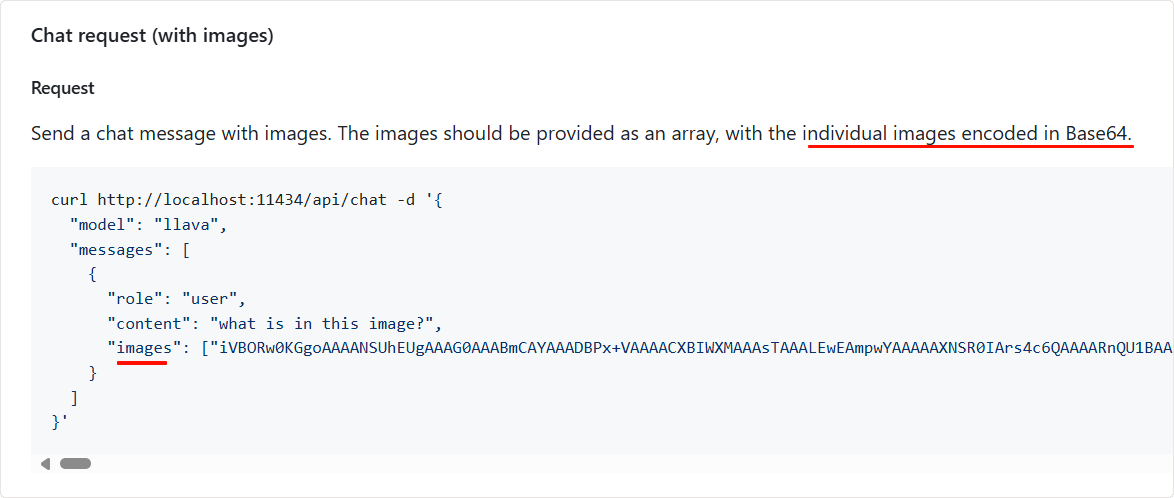
部分支持。Ollama 框架中的部分模型支持多模态(Vision)功能,可以处理图片输入。
支持的模型:
Llama 11B(Vision 版本)Gemma3 12B(Vision 版本)
使用方法:
方法一:API 调用
在 API 请求中添加 Base64 编码的图片数据。详细说明请参考 Ollama 官方 API 文档。
方法二:使用支持 Vision 的 UI 工具
可以使用支持 Ollama API 图片上传功能的第三方 UI 工具,例如:
- Cherry AI:支持 Vision 功能(推荐)
- 不支持的工具:
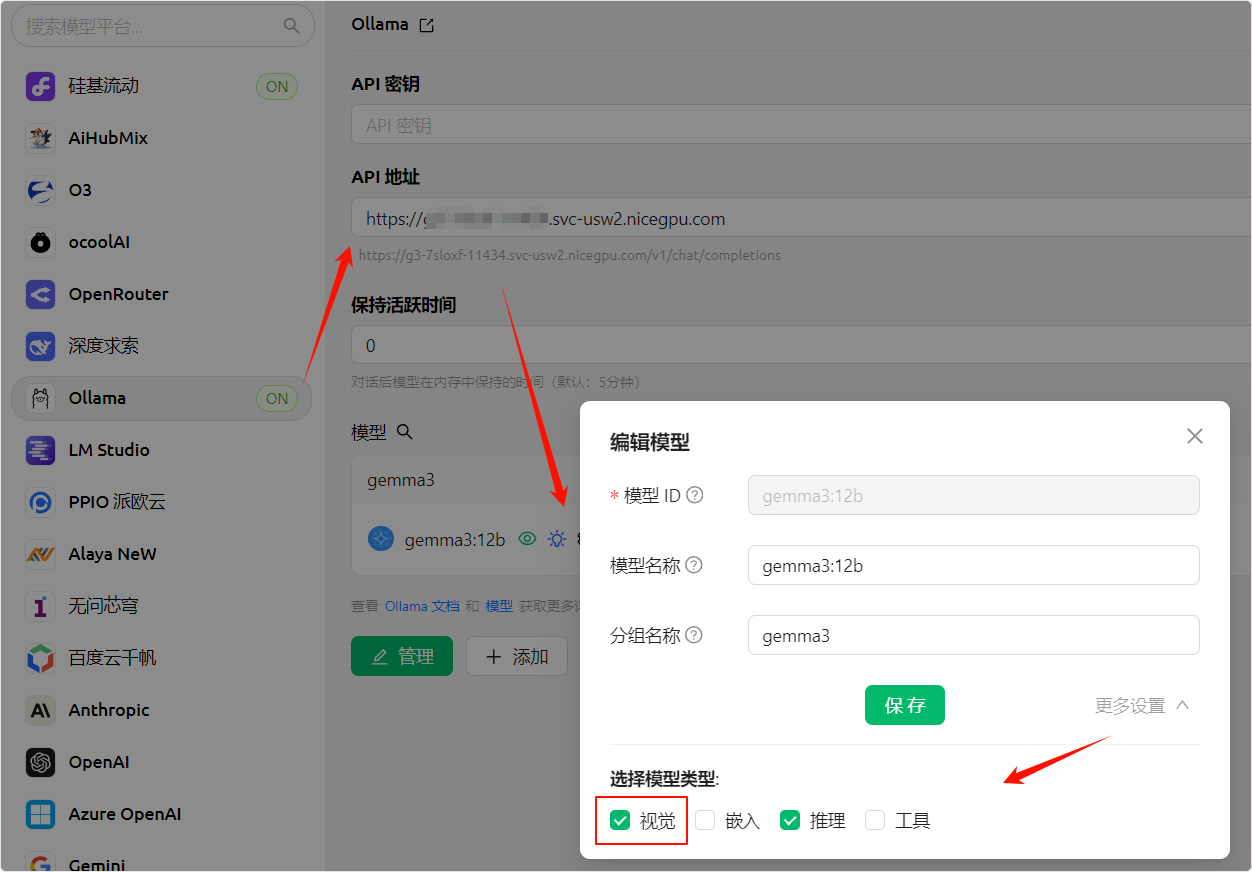
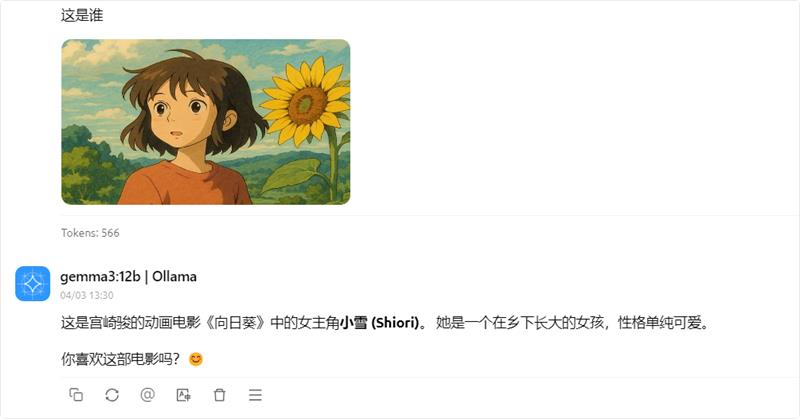
在支持 Vision 的 UI 工具中,您可以在聊天输入框中直接上传图片。
3. 打开 DeepSeek API 服务时显示 "Ollama is running"?
这是正常现象。NiceGPU 通过 Ollama 框架加载和运行 DeepSeek 模型,因此:
- 状态显示:服务状态会显示为 "Ollama is running"
- API 调用方式:需要按照 Ollama API 规范 进行调用
DeepSeek 模型已集成到 Ollama 框架中,您可以使用标准的 Ollama API 与 DeepSeek 模型交互。
开发环境配置
1. Jupyter Notebook 上传文件超过 100MB 报错?
原因:Jupyter Notebook 的默认配置限制了上传文件大小为 100MB。
解决方案:
不建议修改限制
出于安全性和性能考虑,我们不建议修改此限制。
推荐做法:
- 使用云存储:将大文件上传到第三方云存储服务(如 Google Drive、Dropbox、OneDrive 等)
- 通过下载使用:在 Jupyter Notebook 中使用
wget或curl命令下载文件 - 使用 Git LFS:对于代码仓库中的大文件,使用 Git LFS 管理
示例:
# 使用 wget 下载文件
!wget https://example.com/large-file.zip

# 或使用 Python requests
import requests
url = "https://example.com/large-file.zip"
response = requests.get(url, stream=True)
with open("large-file.zip", "wb") as f:
    for chunk in response.iter_content(chunk_size=8192):
        f.write(chunk)
2. 没有 systemctl 命令?
原因:NiceGPU 实例运行在容器环境中,不是传统的云虚拟主机。
说明:
- 容器环境不支持
systemctl、service等系统服务管理命令 - 容器内的进程由容器运行时直接管理
- 如需管理后台服务,请使用其他方式(如
nohup、screen、tmux等)
替代方案:
# 使用 nohup 在后台运行服务
nohup python app.py &

# 使用 screen 管理会话
screen -S mysession
python app.py
# 按 Ctrl+A 然后 D 退出,使用 screen -r mysession 恢复

# 使用 tmux 管理会话
tmux new -s mysession
python app.py
# 按 Ctrl+B 然后 D 退出,使用 tmux attach -t mysession 恢复
3. 如何安装 CUDA Toolkit?
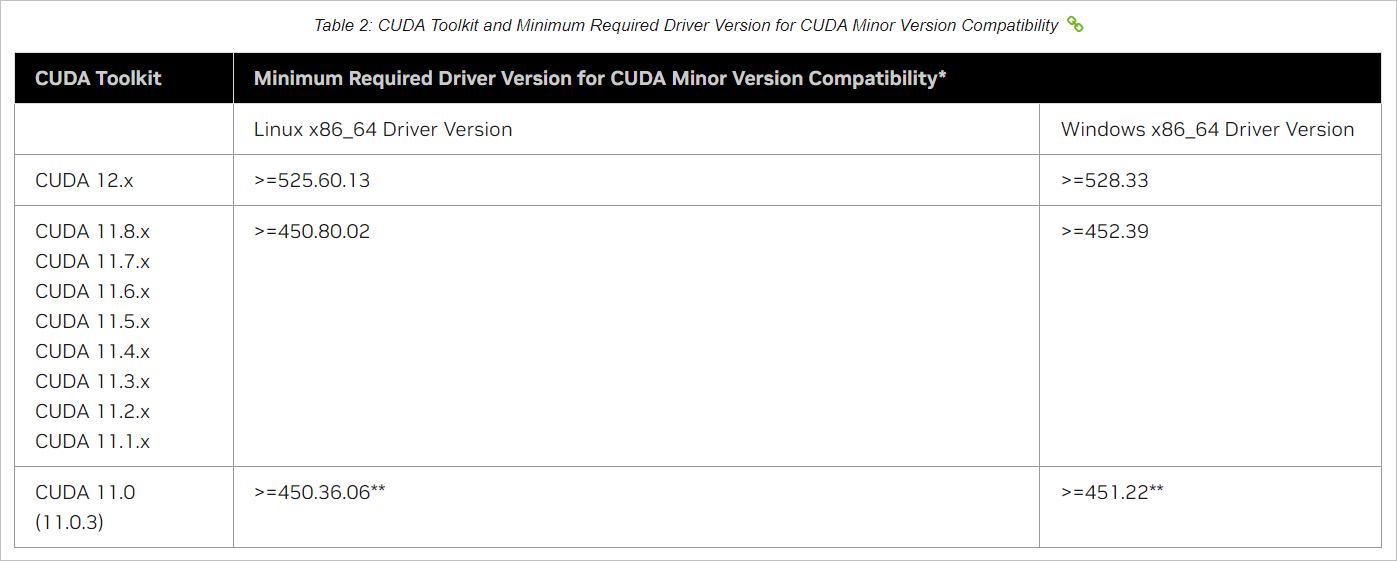
CUDA Toolkit 是 NVIDIA GPU 开发的必要工具。安装前需要确认驱动版本兼容性。
安装步骤:
- 确认驱动版本:使用
nvidia-smi命令查看当前 NVIDIA 驱动版本
nvidia-smi
- 查看兼容性:参考 NVIDIA CUDA Toolkit 版本兼容性文档,确认驱动版本支持的 CUDA Toolkit 版本
- 下载并安装:根据操作系统版本,从 NVIDIA 官方下载页面 下载对应的 CUDA Toolkit
以 Ubuntu 为例
其他操作系统,请参考 https://developer.nvidia.com/cuda-downloads 进行安装。
重要提示:如果您在 Jupyter Notebook 中安装 CUDA Toolkit,安装完成后需要 重启 Kernel(Kernel → Restart Kernel)以确保新的环境变量生效。
# 添加 NVIDIA CUDA 仓库密钥
wget https://developer.download.nvidia.com/compute/cuda/repos/ubuntu2204/x86_64/cuda-keyring_1.1-1_all.deb
sudo dpkg -i cuda-keyring_1.1-1_all.deb

# 更新软件包列表
sudo apt-get update

# 安装 CUDA Toolkit 12.6
sudo apt-get -y install cuda-toolkit-12-6

# 验证安装
/usr/local/cuda-12/bin/nvcc --version
# 添加 NVIDIA CUDA 仓库密钥
wget https://developer.download.nvidia.com/compute/cuda/repos/ubuntu2404/x86_64/cuda-keyring_1.1-1_all.deb
sudo dpkg -i cuda-keyring_1.1-1_all.deb

# 更新软件包列表
sudo apt-get update

# 安装 CUDA Toolkit 12.8
sudo apt-get -y install cuda-toolkit-12-8

# 验证安装
/usr/local/cuda-12/bin/nvcc --version
验证安装:
安装完成后,使用以下命令验证 CUDA Toolkit 是否正确安装:
# 检查 CUDA 编译器版本
/usr/local/cuda-12/bin/nvcc --version

# 检查 CUDA 运行时版本
python -c "import torch; print(torch.version.cuda)"
获取帮助
如果您的问题未在本文档中找到答案,请通过以下方式联系我们:
- 邮箱支持:support@nicegpu.com
- Reddit 社区:https://www.reddit.com/r/nicegpu/
我们会尽快回复您的问题。